開発環境
Launch new flutter app
Flutter開発環境の構築が終わったら、アプリ開発の準備をしましょう!
ここでは、サンプルプロジェクトを作成して実行するまでを行います。
1 Test Drive
環境構築が完了したかを確認するめ、簡単なFlutterアプリを作って実行します。 公式サイト を基に、ポイントを記載します。
ここで学ぶこと
- Flutterアプリの新規作成
- Flutterアプリの実行
- プログラムを変更した後の"hot reload"
利用するIDEによって、実行方法が異なります。ここではVS Codeを使った例を記載します
1.1 Flutterアプリの新規作成
- コマンドパレットを開き、[Command] + [Shift] + [P] キーを押す
- コマンドパレットで、"flutter"と入力
- Flutter: New Projectを選択
- プロジェクトの保存場所を指定します。プロンプトが表示されたら、"Application"を選択してください
- 作成するプロジェクトを保存するフォルダを作り、そのフォルダを選択してください
- プロジェクトの名称を指定します。プロンプトが表示されたら、"test_drive"と入力してください
- [Enter]キーを押してください
- 自動でFlutterのプロジェクトが作成されます。
- プロジェクトが作成されたら、"lib"ディレクトリの中に"main.dart"が作成されています。
上記の操作で"test_drive"というディレクトリに新しいFlutterプロジェクトを作成したことになります。
1.2 Flutterアプリの実行
デスクトップ、Chromeウェブブラウザ、iOSシミュレーターまたはAndroidエミュレーターで実行できます。
Webブラウザで実行した場合、現時点ではhot reload機能は使えません。
コマンドパレットを開き、[Command] + [Shift] + [P] キーを押す
コマンドパレットで、"flutter"と入力
Flutter: Select Deviceを選択
実行するデバイスが無い場合は、先に有効にしてください
Select Device でアプリを実行するターゲットデバイスを選択
ターゲットデバイスを選択後、 Run > Start Debugging メニューを選択するか [F5]キーを押してください.
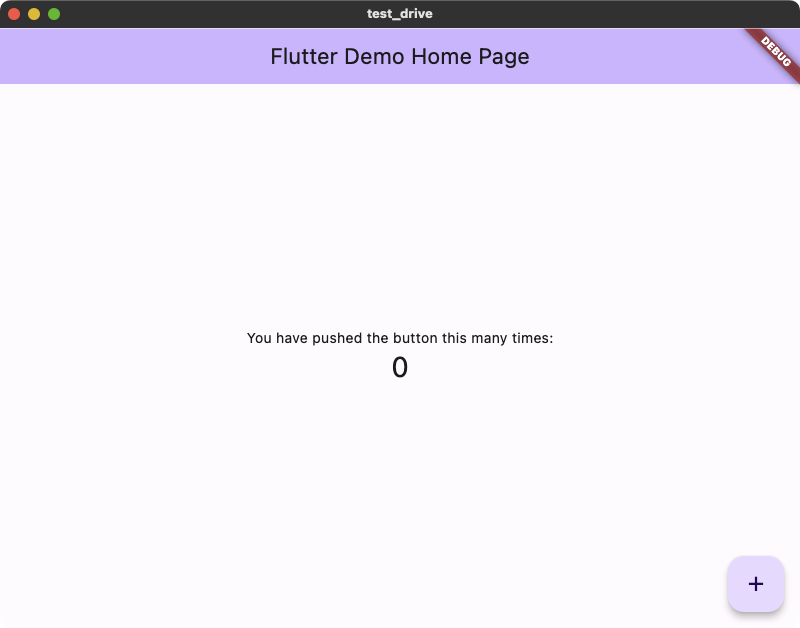
アプリが起動されます Debug Console viewに起動状況が表示されます。
選択したデバイスでアプリが起動します。
1.3 "hot reload" の実行
Flutterは、開発効率を上げるため、アプリ起動中にプログラムを修正すると、修正内容がアプリに即時反映される "hot reload" 機能を持っています。
lib/main.dart フォルダを開く
"push"という単語を"clicked"に変更してください。
main.dartファイルの109行目です。
変更前 'You have pushed the button this many times:'
↓
変更後 'You have clicked the button this many times:'
重要: アプリを停止せず、起動したままでファイルを変更してください。
ファイルを保存するか、[⚡]マークを押します
アプリに変更内容が反映されます。

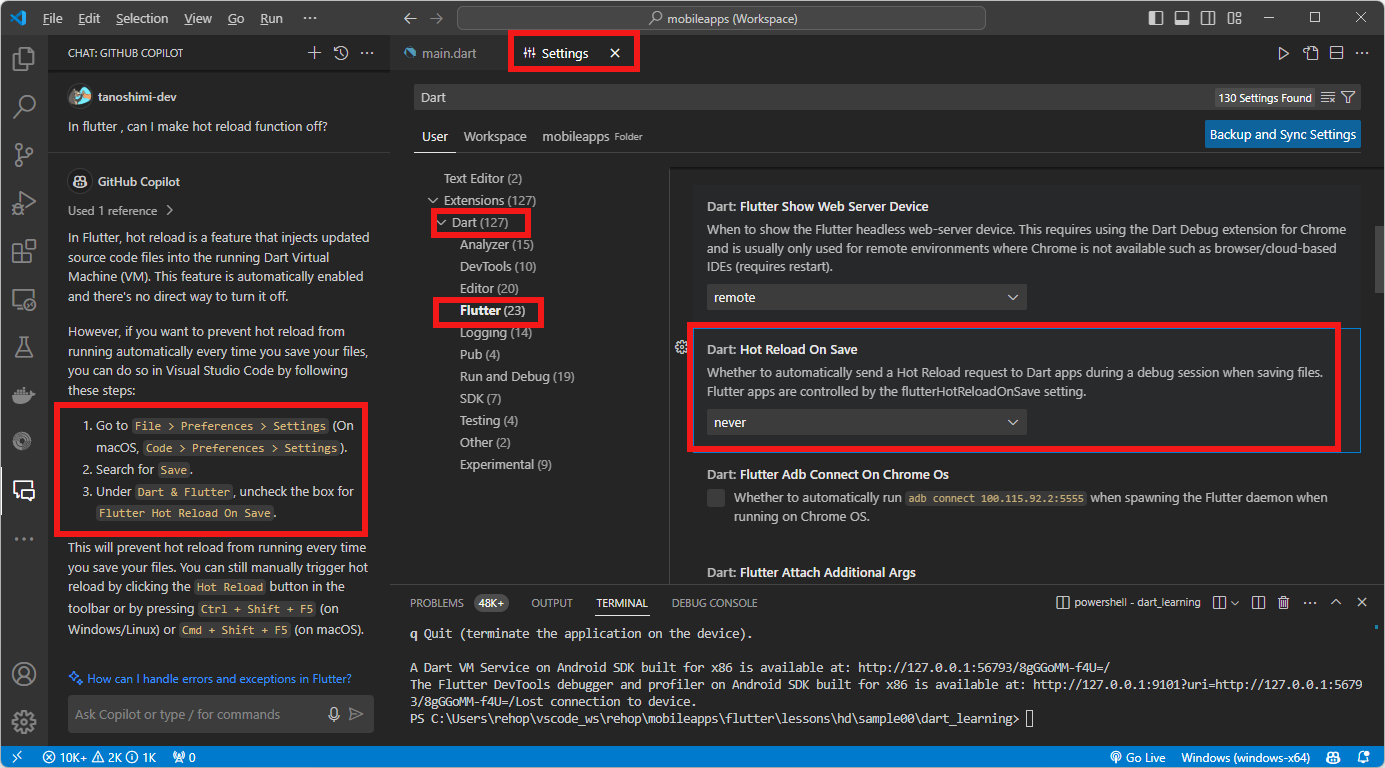
なお、VS Codeの拡張機能の設定で、hot reload 機能をoffにすることもできます
2 Template App
次章以降のDartやWidgetの確認用に、新しいアプリを作成します。
ここで実施すること
- Flutterアプリの新規作成
- 以降の教材でプログラムを動かすため、プログラムの一部を修正します
2.1 Flutterアプリの新規作成
1の手順と同じように、プロジェクトを新規作成してください
プロジェクト名は任意ですが、ここでは"dart_learning"とします。
2.2 プログラムの修正
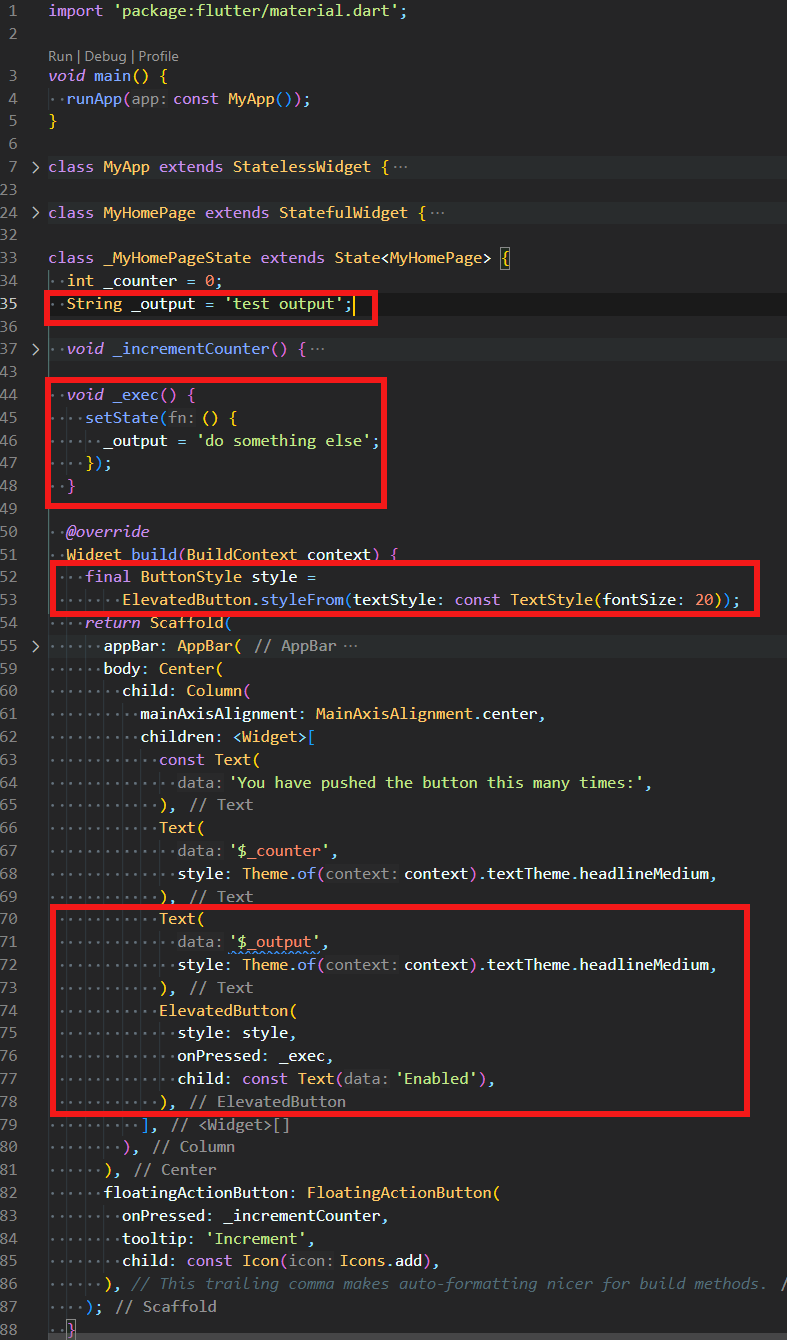
プログラムの一部を追加、修正します。
動作確認
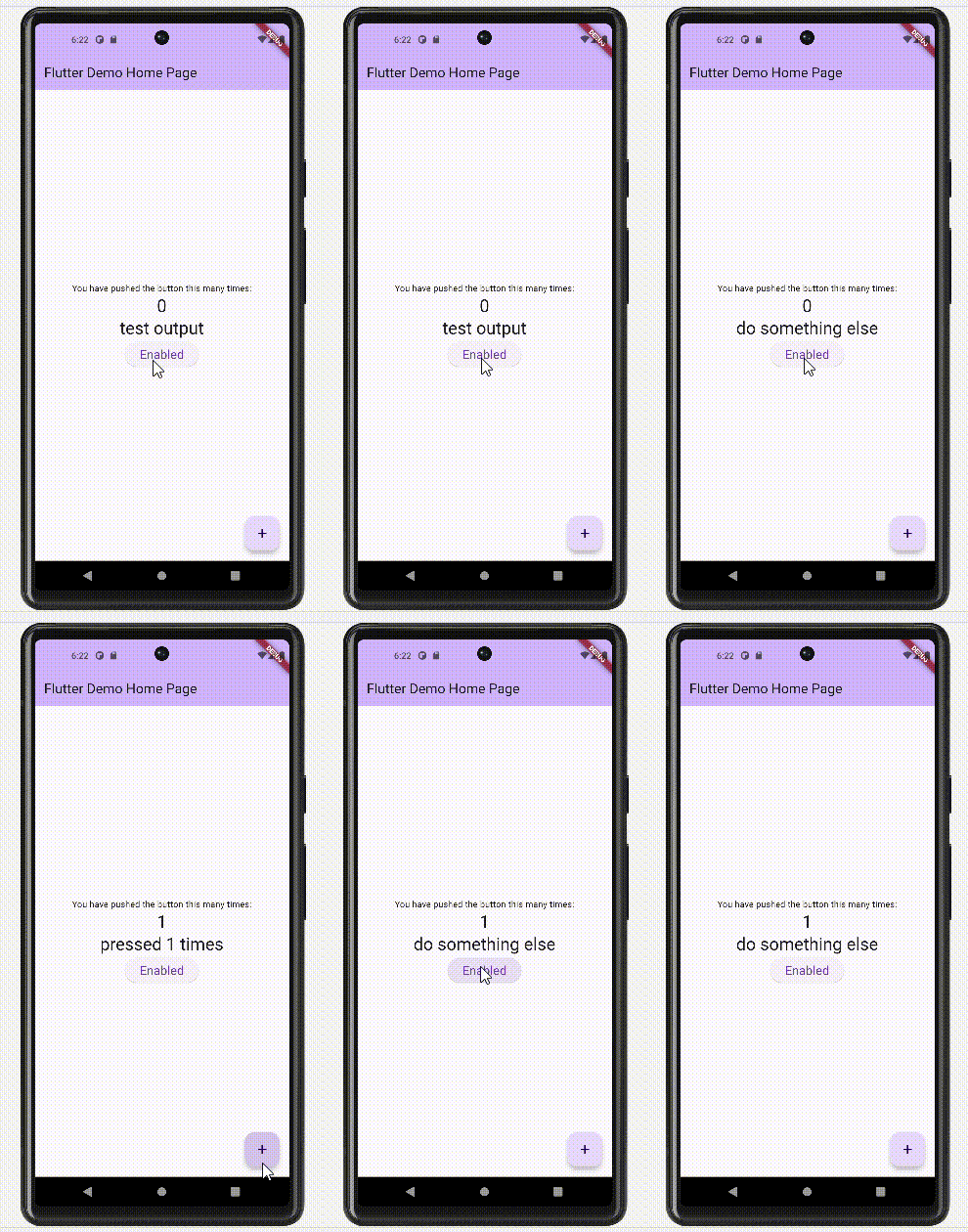
"Enabled"のボタンを押すと、中央のテキスト文言が変わればOKです。 "+"ボタンを押したときの動きは元のままです。